
HOW TO USE
처음이어도 바로 따라 할 수 있습니다
실제 상품 예시를 기준으로 이미지 업로드 → 정보 입력 → 생성 결과까지 순서대로 확인하세요.
CASE 01
직접 시작하기이미지 1장으로 상품등록 결과 만들기
실제 사진 1장으로 빠른 상품등록 화면과 생성 결과를 순서대로 확인합니다.
STEP 1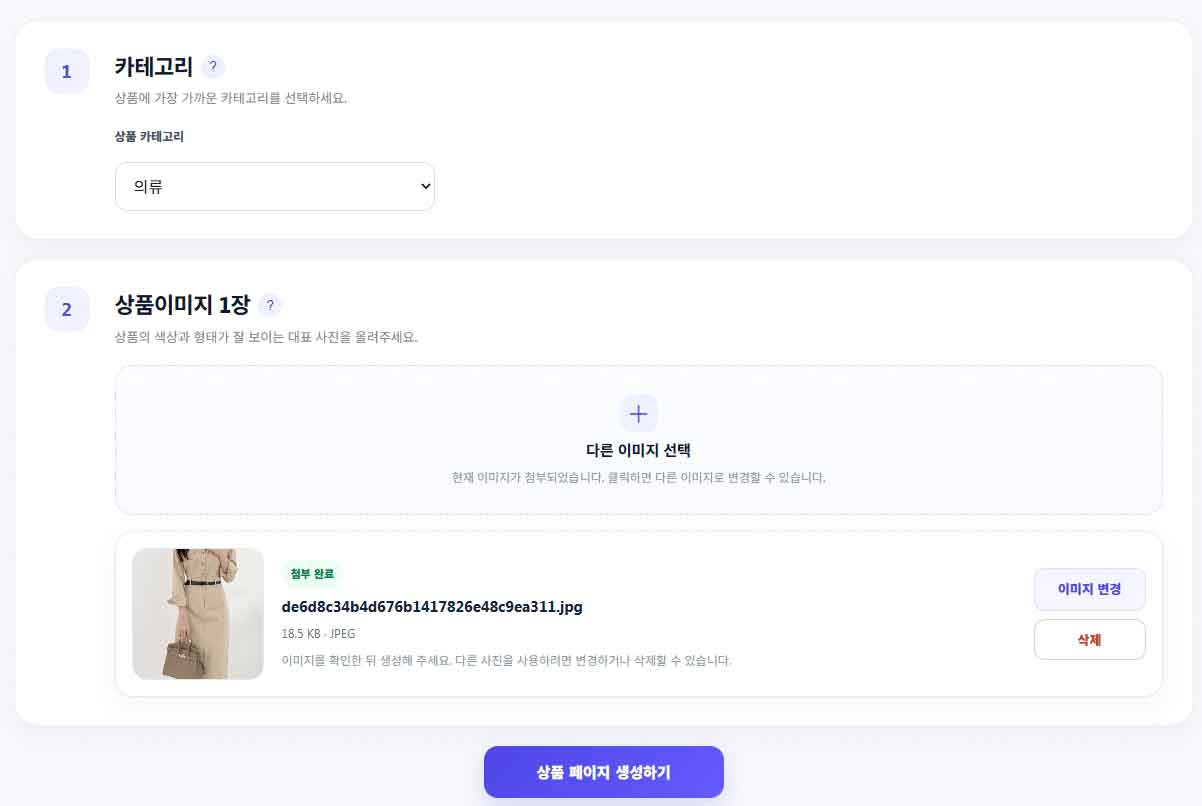
카테고리 선택 + 상품 이미지 1장 업로드
카테고리상품에 맞는 카테고리를 선택
상품 이미지업로드 후 실제 미리보기 확인
이미지 관리이미지 변경 또는 삭제 가능
생성바로 상품 페이지 생성하기
이미지 1장 기능은 복잡한 추가 입력 없이 바로 생성합니다.
카테고리와 상품 이미지 1장을 선택하고, 선택한 이미지는 미리보기에서 변경 또는 삭제할 수 있습니다. 이후 바로 상품 페이지 생성하기 버튼을 눌러 결과를 생성합니다.
→
STEP 2
실제 생성 결과 확인 ↓ 아래로 스크롤해서 전체 확인
결과 시작대표 추천 상품명부터 바로 표시
썸네일최적화 썸네일 1개 제공
판매 문구설명 · 셀링포인트 · 홍보 문구
검색 활용키워드 · 태그 · 해시태그
CASE 02
직접 시작하기이미지 여러 장으로 상세페이지 만들기
대표컷 · 착용컷 · 디테일컷 등 상품 이미지를 최대 12장까지 등록하고 완성된 상세페이지 결과를 확인하는 흐름입니다.
STEP 1 · 상품 이미지 업로드 최대 12장
상세페이지 제작에는 상품 이미지를 최대 12장까지 사용할 수 있습니다.
카테고리와 대표컷·착용컷·디테일컷 등 서로 다른 상품 이미지를 최대 12장까지 선택하세요.
필요한 경우 상품정보를 추가하고 원하는 템플릿을 선택하세요.
여러 각도의 이미지를 함께 올리면 상품 특징과 디테일을 더 잘 반영할 수 있습니다.
준비가 끝나면 상세페이지 생성 시작하기 버튼을 눌러 제작합니다.
STEP 2 · 상세페이지 결과 ↓ 아래로 스크롤해서 전체 확인
상세페이지860px 완성형 상세페이지 제공
썸네일대표 이미지 기준 최적화 썸네일
상품명대표 추천 · 추천 상품명 제공
판매 문구상품소개 · 설명 · 셀링포인트
상품정보PRODUCT INFO · SIZE INFO
검색 활용키워드 · 태그 · 해시태그
판매채널네이버 · 쿠팡 · SNS 문구
편집 · 다운로드문구 수정 · 전체/섹션 이미지 저장
DOWNLOAD
생성 후 이렇게 사용하세요
상품명 · 설명
복사 버튼으로 상품등록 입력란에 붙여 넣기
기본 썸네일
JPG 이미지로 다운로드 후 대표이미지 등록
상세페이지
완성 이미지 또는 섹션별 이미지로 다운로드
프로젝트
마이페이지에서 30일 동안 다시 확인